
FC2ポイントの購入方法の1つにBitCash(ビットキャッシュ)で購入する方法があります。
BitCash(ひらがなID決済)はセブンイレブン、ローソン、ファミリーマートなどの大手コンビニやドラッグストアなどでも購入する事ができるプリペイド式の電子マネーです。
手軽に購入できるのでクレジットカード持ってない方やクレジットカードを登録したくない方にはおすすめです。
↓BitCash(ビットキャッシュ)

※上記ビットキャッシュは5,000円のカードですが、10,000円のものや自分で金額を指定できるものもあります。
「FC2ポイントをビットキャッシュで購入したい」
「コンビニで買えるって本当?」
「手数料や安全性はどうなの?」
今回はこのBitCashでFC2ポイントを購入する手順について紹介していきます。
BitCashでFC2ポイントを購入するメリットとデメリット
まず、BitCashでFC2ポイントを購入する場合は8.5%の手数料が引かれてしまうデメリットがあります。
そのため個人的にはクレジットカードでの購入がおすすめですが、FC2ではVISA/JCBが使えないため、ビットキャッシュ利用する方は多いようです。
BitCashはクレジットカードを持っていない方でも利用できますし、プリペイドカードなのでクレジットカードに履歴を残したくない方には最適です。
BitCashは大手コンビニ(セブンイレブン、ローソン、ファミリーマートなど)やドラッグストアでも取り扱いがあるので購入しやすいのもメリットですね。
ビットキャッシュの購入からFC2ポイント購入の流れ
ビットキャッシュでFC2ポイントを購入する流れは以下です。
- 入金したい金額分のビットキャッシュを購入する
- FC2で購入希望ポイント数を申請する
- ビットキャッシュのひらがなIDで支払い
1つずつ順番に説明します。
1.入金したい金額分のビットキャッシュを購入する
コンビニやドラッグストアなどでBitCash(ビットキャッシュ)のカードを探して購入します。
↓BitCash(ビットキャッシュ)
※上記ビットキャッシュは5,000円のカードですが、10,000円のものや自分で金額を指定できるものもあります。
ビットキャッシュのカードをレジに持っていき、金額分の支払いをすればOKです。
BitCash購入したら裏面を確認してみて下さい。
↓BitCash(裏面)

裏面のラベルをはがすとひらがなが並んでいて、これが「ひらがなID」になります。

FC2ポイント購入時にこの「ひらがなID」を入力することで決済をする事ができます。
2.FC2で購入希望ポイント数を申請する
FC2コンテンツマーケットからFC2ポイント購入ページへ移動していきます。
ページの一番下から「FC2トップ」をクリック。

左側のメニューから「決済/FC2ポイント」をクリック。
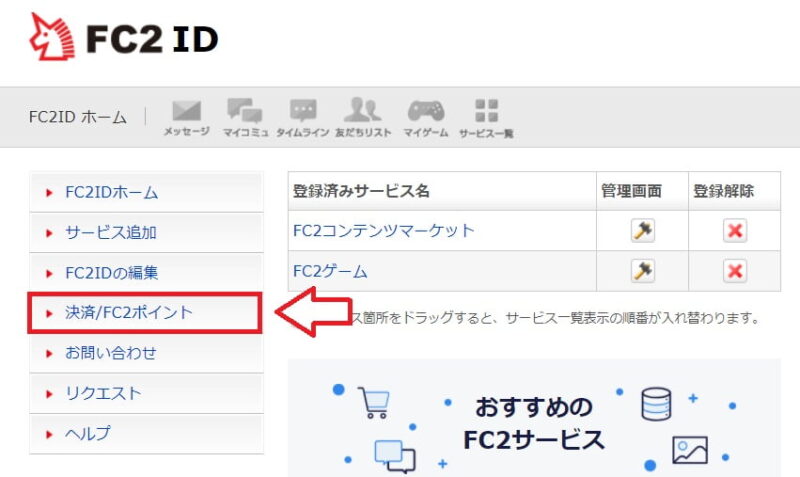
※スマホの場合は上部メニューから「その他」⇒「FC2ポイント」をクリック。

FC2ポイントのご購入という部分から「ひらがな型電子マネー決済」を選択。

購入希望ポイント数を入力して「申請」をクリック(8.5%が手数料で引かれます)。

ビットキャッシュでFC2ポイントを購入する場合は8.5%の手数料が引かれます。
購入したビットキャッシュポイント ÷ 1.085を計算すれば手数料込みで購入できるポイントが計算できます。
(例)5,000ポイント(ビットキャッシュ) ÷ 1.085 = 4,608ポイント(購入できるFC2ポイント)
コンビニなどで購入しているビットキャッシュポイントを1回で使い切ってもOKですし、残しておいてFC2以外に使うこともできます。
ビットキャッシュの残高は「ビットキャッシュの残高照会ページ」でひらがなIDを入力する事で確認する事ができます。
■ビットキャッシュ残高ページ
⇒https://bitcash.jp/bitcash/balance
「購入申請を開始」をクリック。
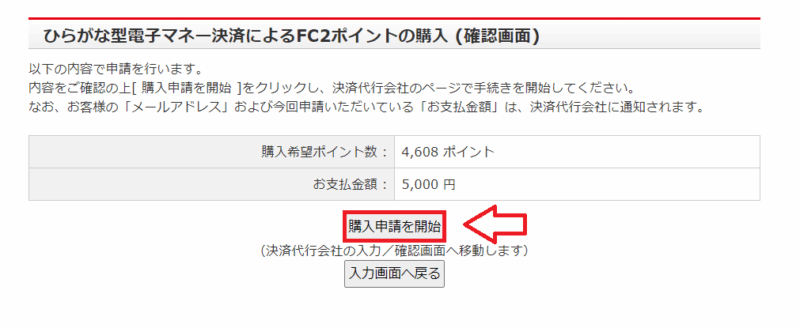
内容を確認して「次へ」をクリック。

「ビットキャッシュの決済ページへ移動」をクリック。

3.ビットキャッシュのひらがなIDで支払い
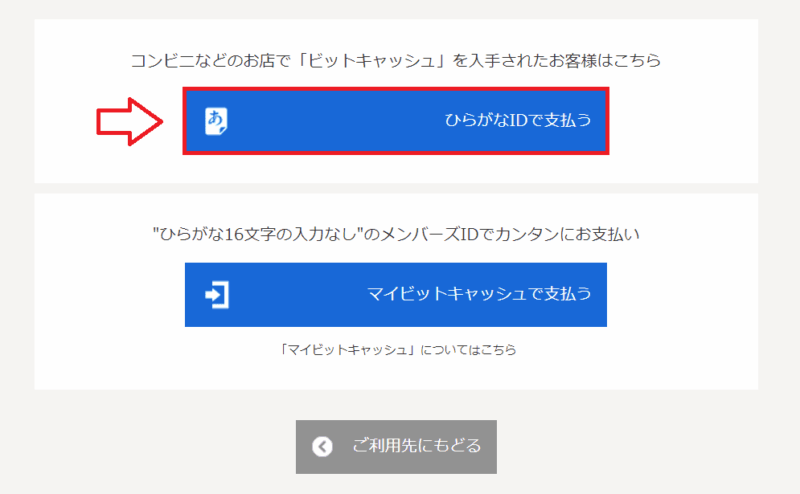
「ひらがなIDで支払う」をクリック。
コンビニなどで購入したビットキャッシュの裏面に書かれている「ひらがなID」を入力して「お支払いを行う」をクリック。
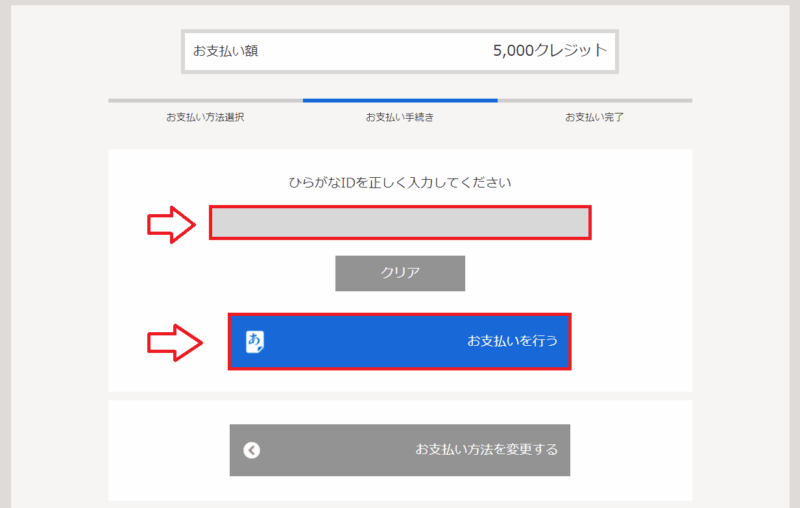
以上で支払いは完了です。
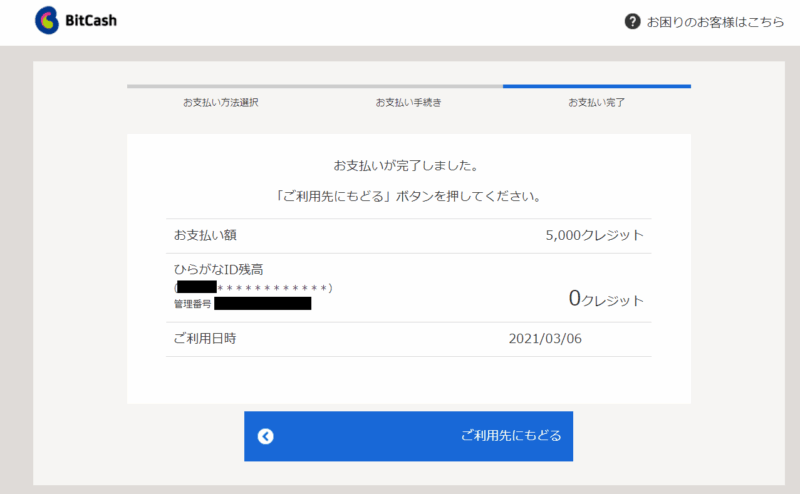
再度FC2のページから「決済/FC2ポイント」へ行くときちんとポイントが反映されています。

以上、コンビニで買える「ビットキャッシュ」でFC2ポイントを購入する方法でした。


コメント