
FC2ポイント購入方法の1つに「コンビニ決済(電子マネー決済) 」があります。
このFC2ポイントに使える電子マネーというのはファミリーマートで購入できる「セキュリティーマネーゴールド」のことです。
今回はこのコンビニ決済(電子マネー決済)でFC2ポイントを購入する手順を紹介します。
FC2ポイントの購入に使える電子マネーとは?

FC2ポイント購入ができる電子マネーとは「セキュリティーマネーゴールド」のことで、ファミリーマートで購入できます。
「セキュリティーマネー」は個人情報を必要としない安全性の高いプリペイド式電子マネーなんですが、「セキュリティーマネーゴールド」は年齢認証付きの電子マネーです(未成年は購入できない)。
主に成人向けサービス(例:成人向けサイトなど)での支払いに使用されます。
↓ファミリーマートで購入したセキュリティーマネーゴールド
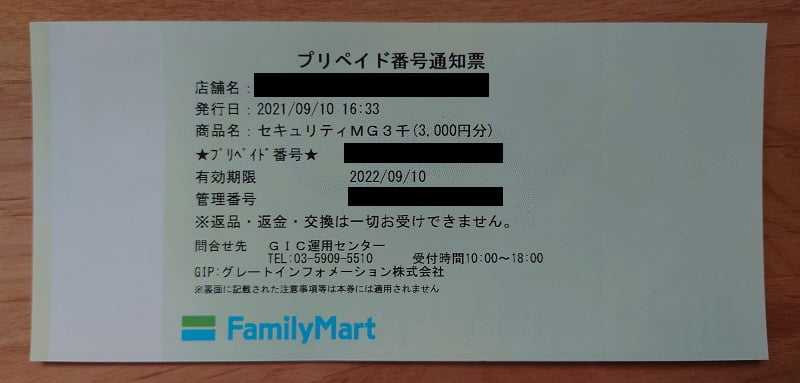
※セキュリティーゴールドマネーでFC2ポイントを購入する場合、手数料が5.5%かかることに注意。
電子マネー(セキュリティーマネーゴールド)でFC2ポイントを購入する手順
電子マネーでFC2ポイントを購入する流れは以下です。
- ファミリーマートでセキュリティーマネーゴールドを購入
- FC2のサイトでプリペイド番号を入力してチャージ
1.ファミリーマートでセキュリティーマネーゴールドを購入
まずはファミリーマートのファミポートでFC2ポイント購入したい金額分のセキュリティーマネーゴールドを購入します。
金種(購入できる金額は)3,000円、5,000円、10,000円、25,000円です。
手順としては以下です。
- 店内のマルチメディア端末(Famiポート)で選択
- TOPメニューでプリペイドをタッチ
- 電子マネー(オンラインマネー)をタッチ
- セキュリティーマネー・ゴールドの券種をタッチ
- 20歳以上の場合は、はい(YES)をタッチ
- 購入したい金種を選択
- 内容を確認し、OKをタッチ
- Famiポートから「Famiポート申込券」が出力されるのでレジに持って行き支払い
レジで支払いをすると以下のようなプリペイド番号通知票が受け取れます。
※今回は3,000円分のセキュリティーマネーゴールドを購入しました。
2.FC2のサイトでプリペイド番号を入力してチャージ
FC2コンテンツマーケットからFC2ポイント購入ページへ移動していきます。
ページの一番下から「FC2トップ」をクリック。

左側のメニューから「決済/FC2ポイント」をクリックしてFC2ポイントのご購入の部分の「コンビニ決済(電子マネー決済) 」をクリック。

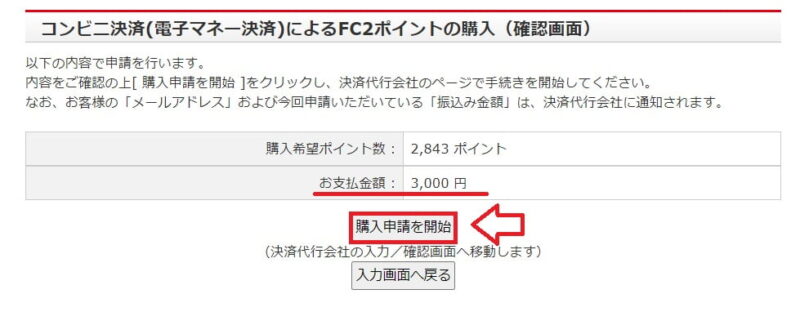
購入するポイントを入力しますが、手数料が5.5%程度引かれるので大体の金額を入力して次のページで購入金額を確認します。

今回は手数料込みで3,000円になるように何度か前画面に戻ってポイントを調整してます。「購入開始をクリック」。
「次へ」をクリック。

「セキュリティーマネーで購入」をクリック。

ファミリーマートで購入したセキュリティーマネーゴールドのプリペイド番号を入力して「実行」。


これでFC2ポイントの購入は完了です。
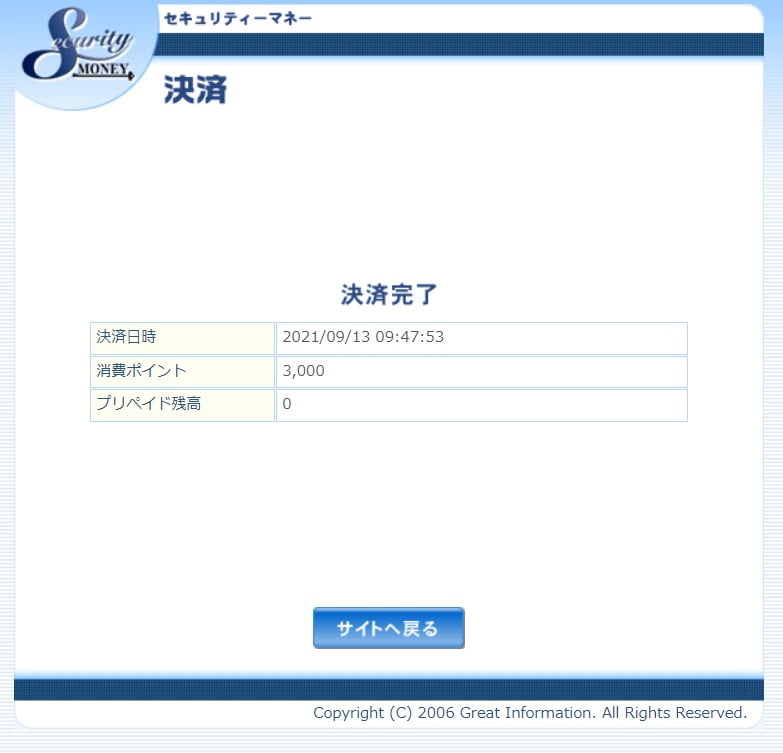
実際にポイント数を確認してみると即時反映されています。

以上コンビニ決済(電子マネー決済) でFC2ポイントを購入する手順でした。

コメント